概要
OneDriveとは
2020年より利用を開始した、メール(Outlook)等に代表される「Office365」サービスに含まれている、共有も可能な個人用のオンラインストレージです。一人当たり 1TB までご利用頂けます。
OneDriveご利用の前に
- 本ストレージは、学外からも参照可能です。
→ 個人情報・機密情報等の利用は、必要最低限に留めて下さい。
→ ネットカフェ等に設置されている、不特定多数が利用するPC等からは利用しないで下さい。 - デバイスを問わす、PC・スマートフォンからも利用可能です。
→ デバイス紛失に備え、必ずパスワード等による端末ロック等を設定してご利用下さい。
→ 自宅等で家族と共用するPC等で利用する際は、PCへのログインアカウントは、共用利用者と別にして下さい。
OneDriveのアクセス方法
- Webブラウザから(ログインのみ・設定不要):https://tohtechacjp-my.sharepoint.com/
- PCのエクスプローラから:
- Windows 10:設定方法
- Windows 10以外 / macOS:こちらよりアプリをダウンロードの後、この設定を実施
- モバイルアプリから:iOS版 / Android版
OneDriveで行えるファイルの共有方法
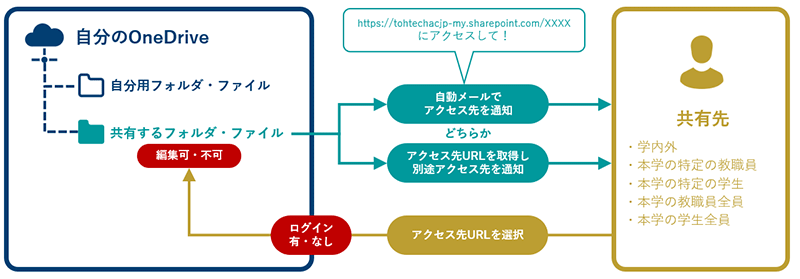
- OneDriveでは、学内・学外・特定の学内の方に対し、特定のフォルダ・ファイルを共有する事が可能です。
- 共有方法は、自動メールで通知するか、別途アクセス先URLを通知するかが選べます。
- 共有したフォルダ・ファイルは、編集の可否を制御する事ができます。
主な共有方法
| 共有先 | OneDriveログインアカウント | 共有設定・解除 |
|---|---|---|
| ①本学の教職員(又は学生)全員 | ・教職員全員に共有する場合: ユーザID@tohtech.ac.jp ・学生全員に共有する場合: ユーザID@fm.tohtech.ac.jp |
共有を開始する リンク先を確・変更する 共有を停止する |
| ②本学の特定の教職員(又は学生)だけ | ・教職員全員に共有する場合: ユーザID@tohtech.ac.jp ・学生全員に共有する場合: ユーザID@fm.tohtech.ac.jp |
共有を開始する リンク先を確認・変更する 共有を停止する |
共有の設定方法
① 本学の教職員(又は学生)全員
- OneDriveに、共有先に応じ以下のメールアドレスでサインイン。
・教職員全員に共有する場合:ユーザID@tohtech.ac.jp でサインイン
・学生全員に共有する場合: ユーザID@fm.tohtech.ac.jp でサインイン - 共有するファイルを置くフォルダを作成します。
「新規」→「フォルダー」を選択。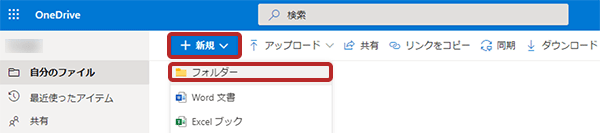
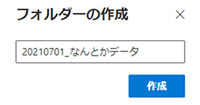
- 任意のフォルダ名を入力し「作成」。
- 作成したフォルダ名の右側「・・・」を押し、「共有」を選択。
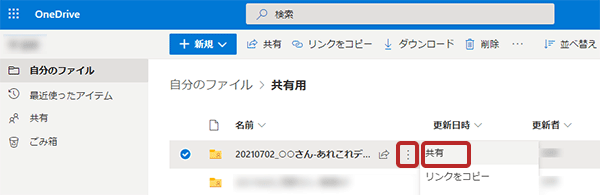
- 「リンクを知っている学校法人東北工業大学のユーザ~」を選択。
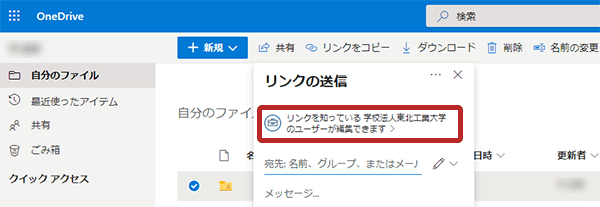
- 以下の場合に応じ、「編集を許可する」のチェックを操作し、「適用」を選択。
・共有先での編集を 許可する 場合:チェックを入れる
・共有先での編集を 許可しない(閲覧のみ)の場合:チェックを外す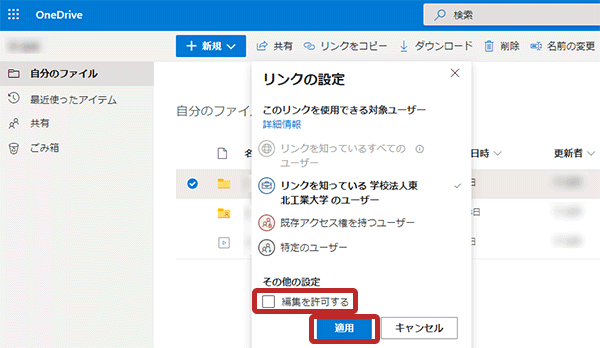
- 「リンクのコピー」を選択。
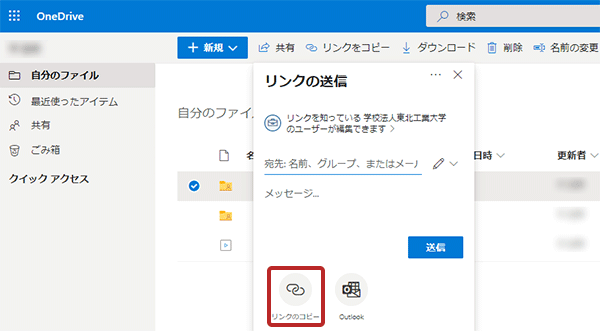
- 「コピー」を選択。
※コピーを押したら、この画面は閉じて差支えございません。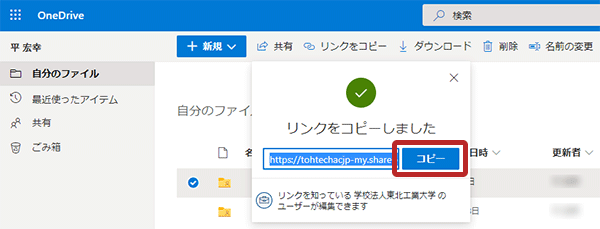
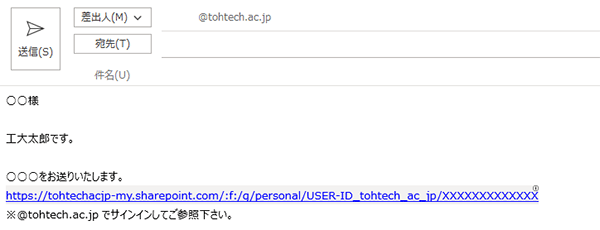
- 共有先の方々に、上記でコピーしたリンクをメール等で知らせます。
② 本学の特定の教職員(又は学生)だけ
- OneDriveに、共有先に応じ以下のメールアドレスでサインイン。
・教職員全員に共有する場合:ユーザID@tohtech.ac.jp でサインイン
・学生全員に共有する場合: ユーザID@fm.tohtech.ac.jp でサインイン - 共有するファイルを置くフォルダを作成します。
「新規」→「フォルダー」を選択。 - 任意のフォルダ名を入力し「作成」。
- 作成したフォルダ名の右側「・・・」を押し、「共有」を選択。
- 「リンクを知っている学校法人東北工業大学のユーザ~」を選択。
- 「特定のユーザー」を選択し、「適用」を選択。
また必要に応じ、「編集を許可する」欄のチェックで、共有先で編集するか否かをチェックします。
・共有先での編集を 許可する 場合:チェックを入れる
・共有先での編集を 許可しない(閲覧のみ)の場合:チェックを外す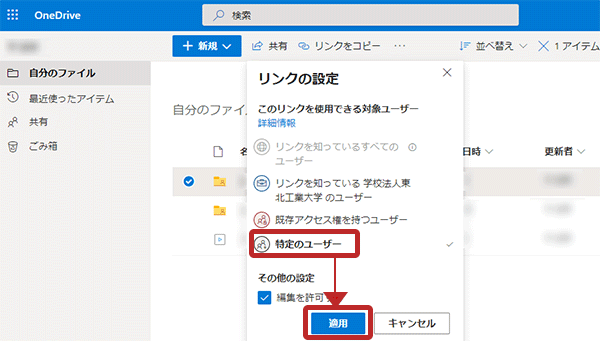
- アクセスさせたい方を入力、選択します(氏名・メールアドレスどちらでも検索可能)。
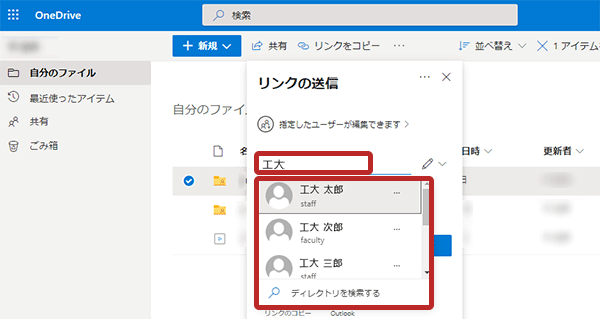
- アクセスさせたい方を選択し終えたら、メッセージ欄にメッセージを入力し(任意)、「送信」を選択。
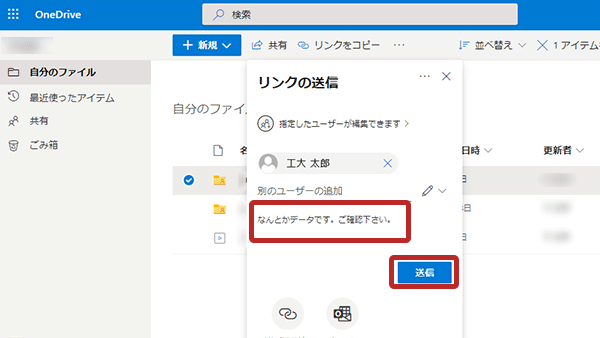
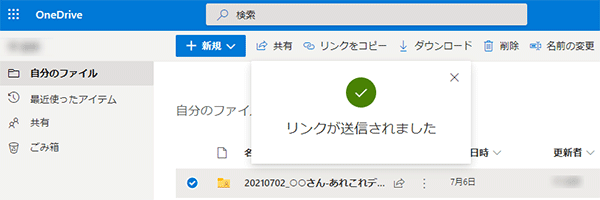
- 下記のように表示されたら、共有設定完了です。
- 【共有先の方には…】
以下のようなメールが自動的に送られます。
「開く」を押すと、共有されたフォルダ・ファイルが開きます。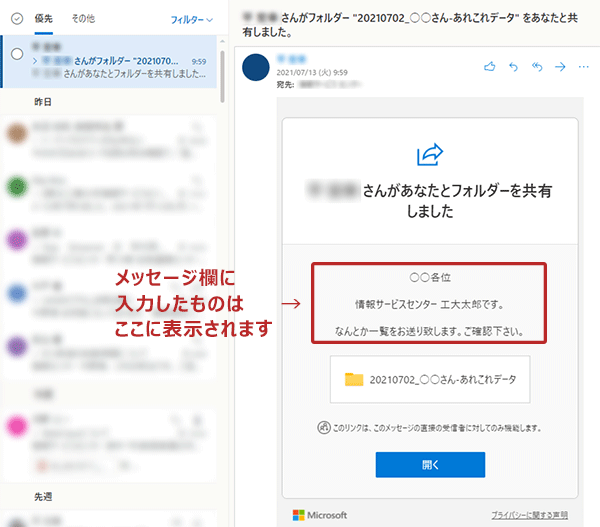
共有設定の確認
OneDriveを開き、「共有」をクリック、「自分が」をクリックします。
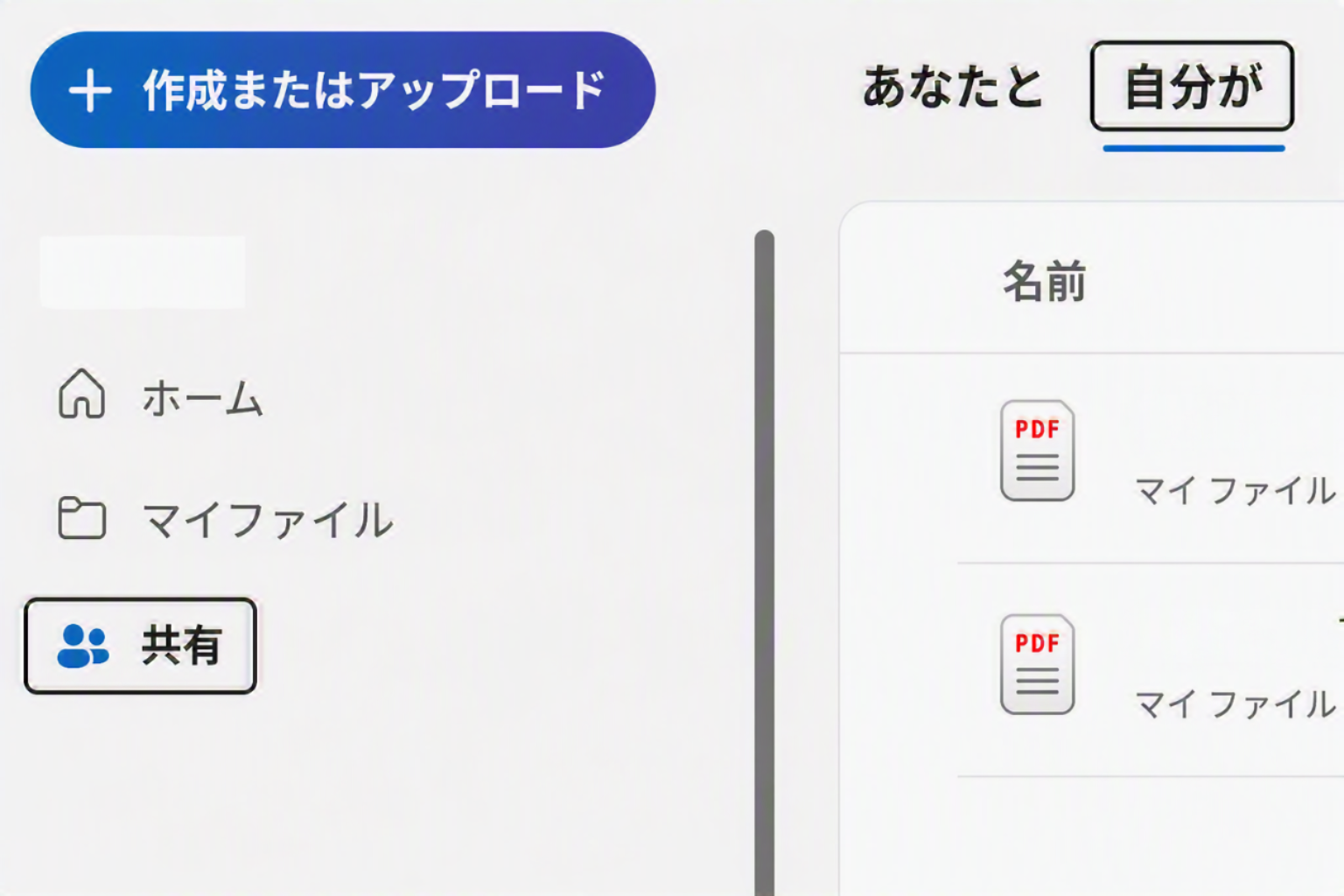
自身が共有しているフォルダ・ファイルが一覧表示されるので、対象のフォルダ・ファイルを選択し「・・・」→「アクセス許可の管理」より確認・修正を行います。
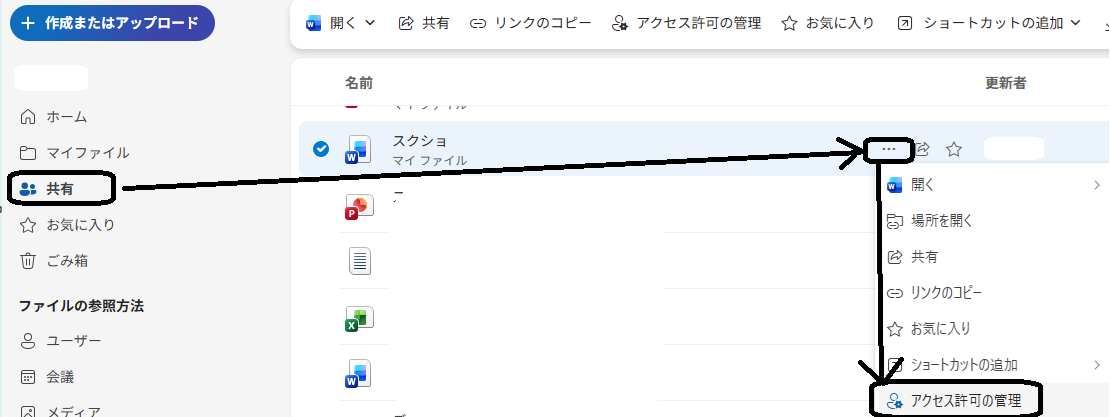
- 共有先URLを確認するとき
→ 「コピー」を押すと、共有先URLを取得できます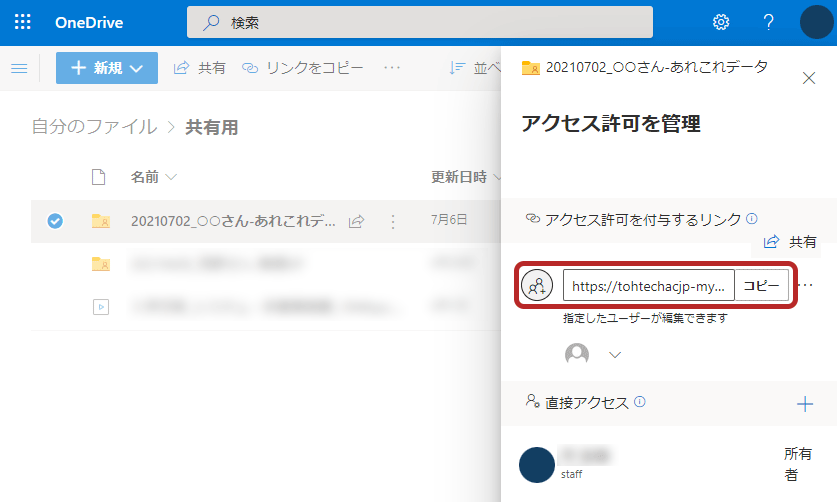
- 共有するメンバーを確認・変更するとき
→ URL右側の「・・・」を選択し、「このリンクは次のユーザに機能します」より追加・削除を行います。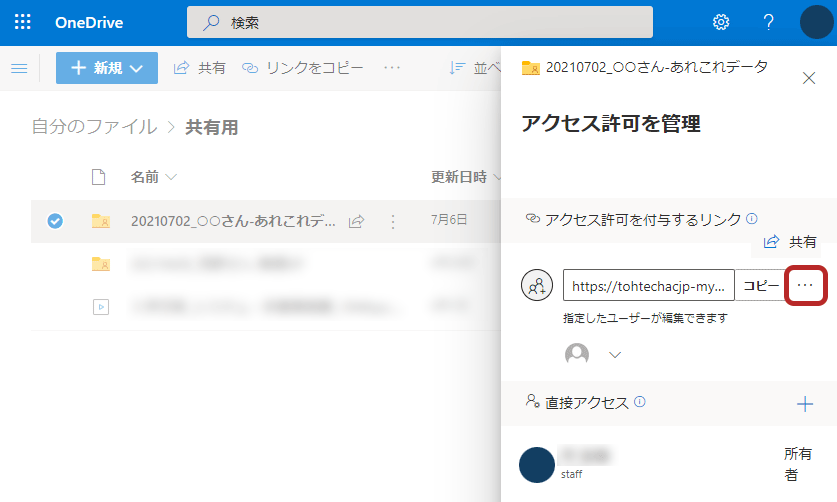
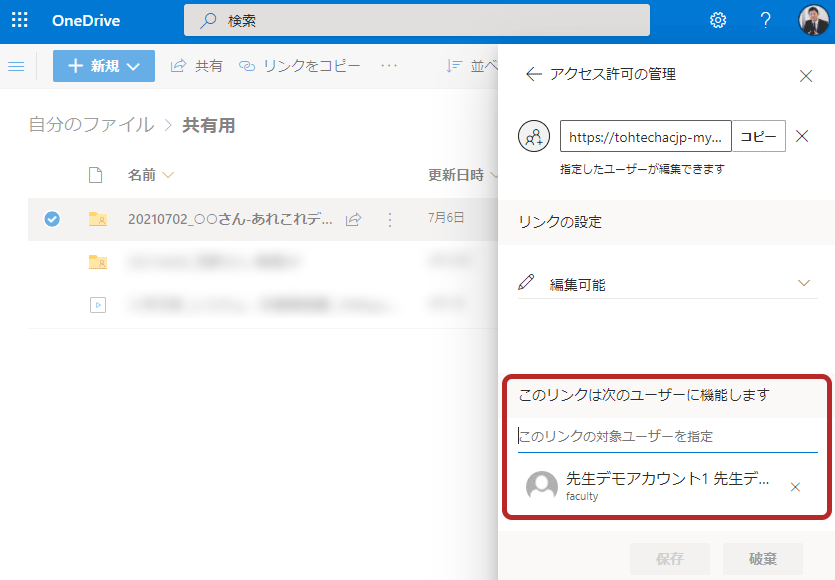
共有の停止
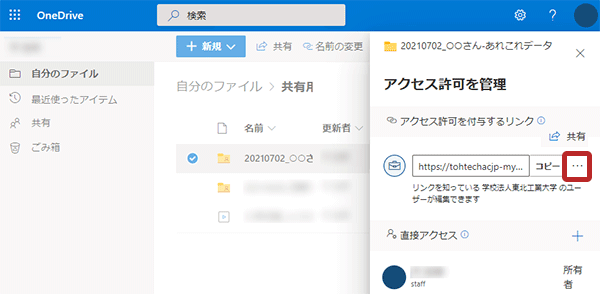
- 対象のフォルダ・ファイルを選択し「・・・」→「アクセス許可の管理」を選択。
- リンクURLが記載されている右側の「・・・」を選択。
- 「X」を選択。
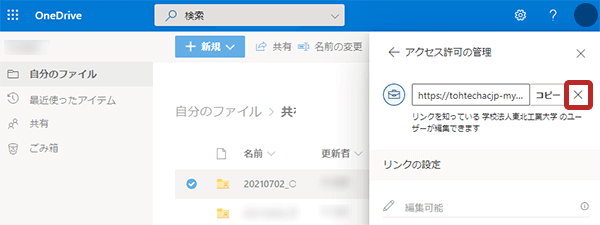
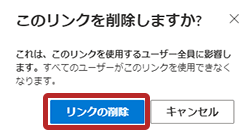
- 確認画面が表示されるので「リンクの解除」を選択。