事前準備(アプリの入手)
アプリ「Microsoft Authenticator」アプリをインストールします。
 |
 |
 |
 |
初期設定
- 以下のURLにアクセスします。
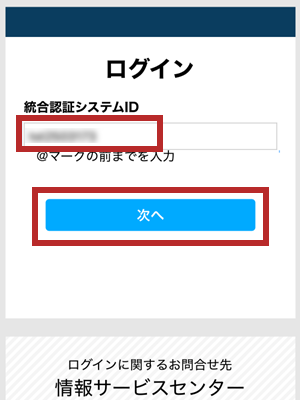
https://slink.secioss.com/user/index.php?tenant=tohtech.ac.jp - 「統合認証システム アカウント通知書」に記載された「ユーザーID」を入力し「次へ」を選択します。
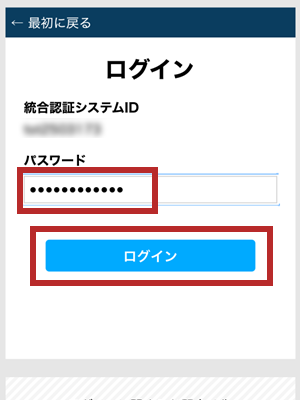
- 「パスワード」欄に、「統合認証システム アカウント通知書」に記載された「初期パスワード」を入力し「ログイン」を選択します。
- パスワード変更画面が表示されます。
自身にしかわからないパスワードを決め、入力してください。
入力が終わったら「更新」を押します。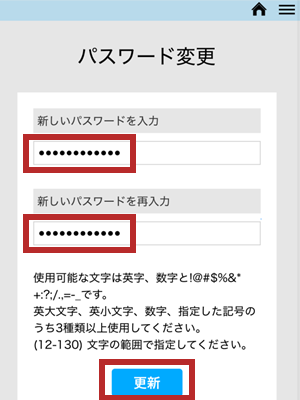
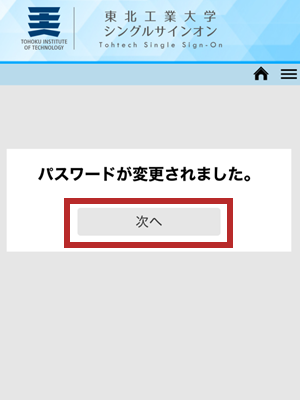
- 「パスワードが変更されました」と表示されるので、「次へ」を選択します。
- 「ワンタイムパスワードの設定」画面が表示されます。
下部の「自動登録できない場合」を選択します。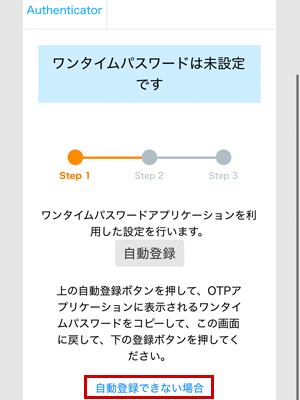
- 下部に表示された「シークレット:」の右側の文字列をコピーします。
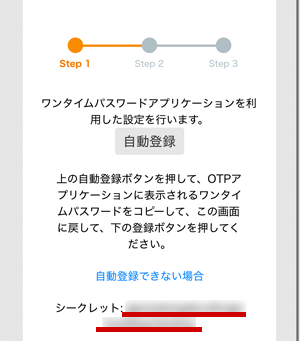
- スマホに移り「Microsoft Authenticator」アプリを起動します。
- 右上の「+」を押します。(Androidで「+」の表示が出ていない場合は、「…」→「アカウントの追加」を選択してください。
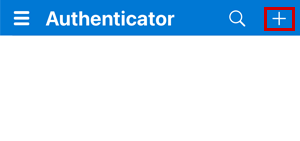
- 「その他」を選択します。
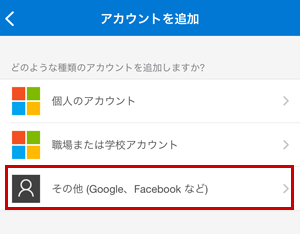
- 下部の「コードを手動で入力」を選択します。
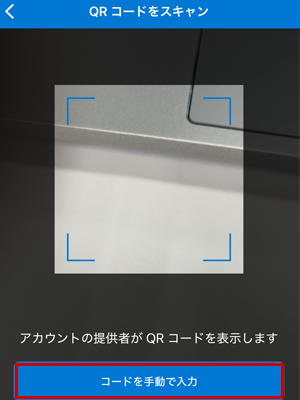
- 下記の通り入力し「完了」を選択します。
・アカウント名:統合認証ID
・秘密鍵:手順7でコピーした「シークレット」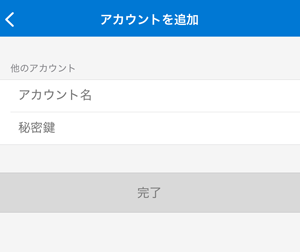
- 「東北工業大学-統合認証システム」が追加され、6桁の番号が表示されます。
※iOS・Androidのバージョンによって「東北工業大学-統合認証システム」以外の名称が表示される場合があります。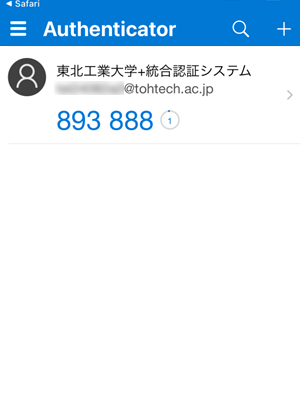
- ブラウザアプリ(Safari・Chrome等)に戻ります。
「ワンタイムパスワードの設定」画面で「次へ」を選択します。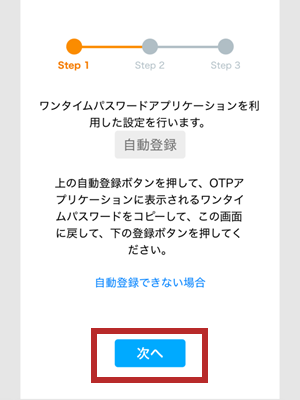
- 「ワンタイムパスワード」欄に、アプリ「Microsoft Authenticator」に表示された6桁の番号を入力し「登録」を選択します。
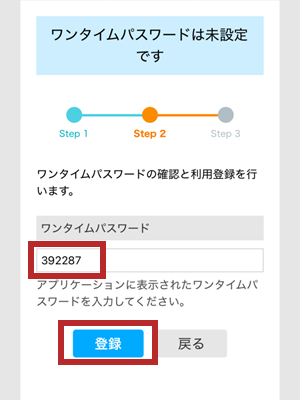
- 「設定が完了しました」と表示されます。
「ご利用中のサービスに戻る」を選択します。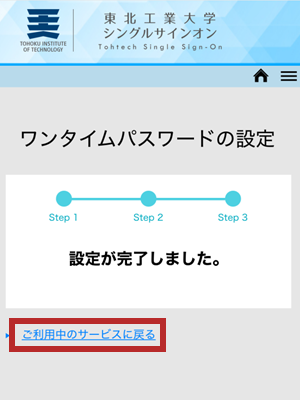
- 右上の「三本線」アイコン→「アカウントの設定」を選択します。
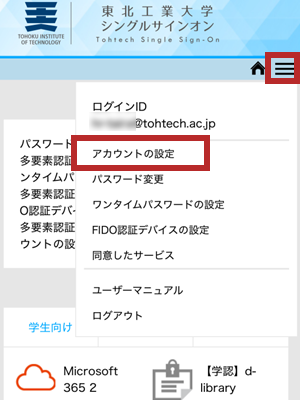
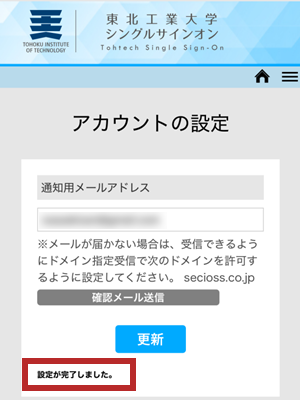
- 「通知用メールアドレス」欄に、自身が受け取りやすいメールアドレスを入力し「更新」を押してください。
※GmailやiCloud等、受け取りやすければ何でも差支えありません。
※万が一、Microsoft Authenticatorアプリが使えなくなった際、このメールアドレスにログイン用のコードが送信できます。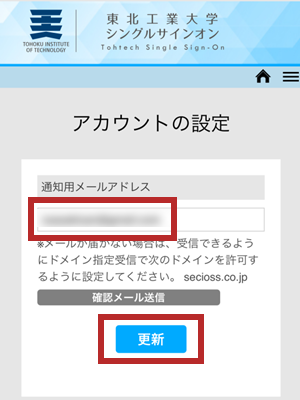
- 「設定が完了しました」と表示されれば、設定完了です。